
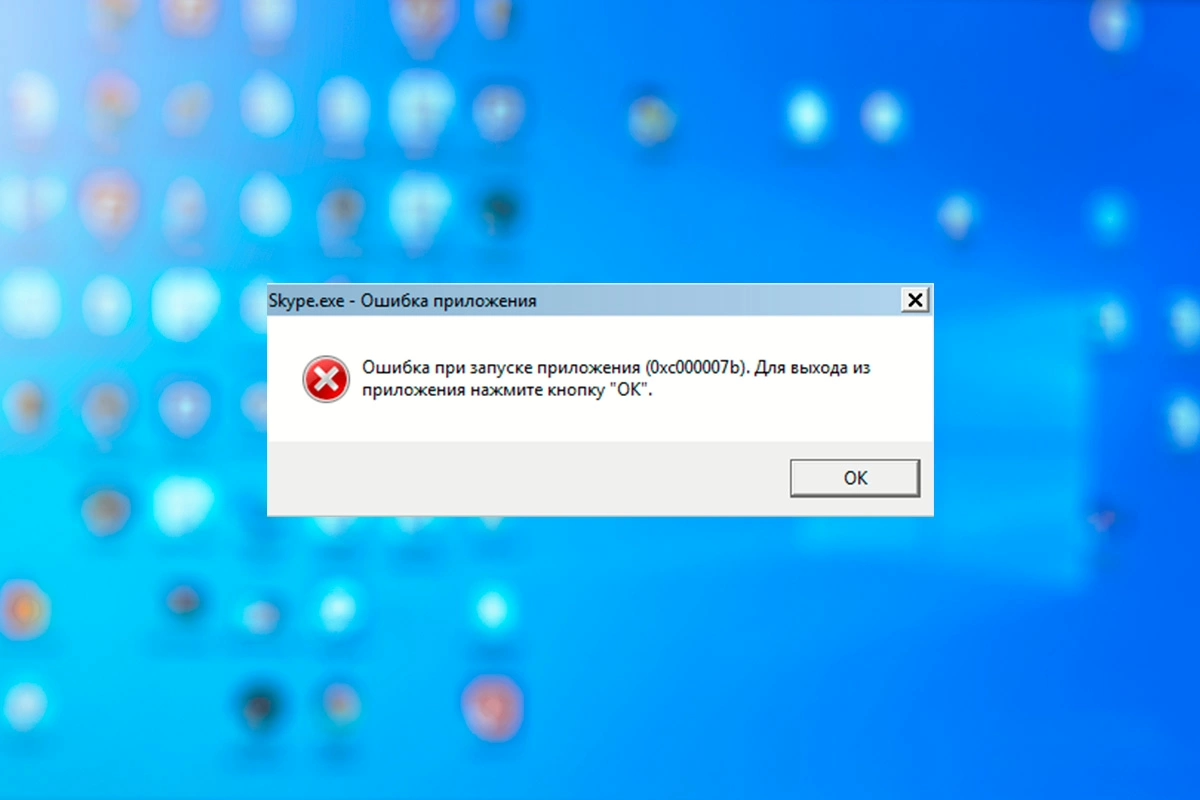

⚠️ ЗАПРЕЩЕНЫ РУССКИЕ БУКВЫ
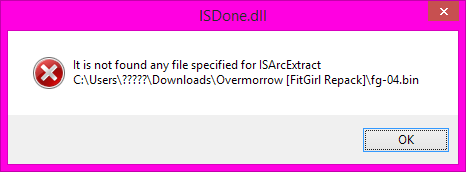
- It is not found any file specified for ISArcExtract не найден файл для ISArcExtract при установке игры → ⚠️ уберите русские буквы у имени пользовател
- ⚠️ Как сменить имя пользователя (создать с англ именем) Читать: https://www.southpark123.ru/6121-user.html
- Загрузка прервана некоторые BIN-файлы не завершены → переустановите торрент
- Загрузили не все файлы → например при выборе английского языка не скачан нужный .bin докачайте его
- пкм в торрент программе на имени LOCAL FILES > FORCE CHECK
- Длинный путь или кириллица → переместите setup.exe и BIN в папку покороче например C:\Repacks\Game
- Антивирус или UAC мешают
⚠️ MSVCP140.dll

- Перехешируйте торрент Force re-check (ВЫШЕ)
- Имя пользователя в Windows — только латиница
- Выключите антивирус и UAC
- Файл подкачки не меньше RAM ×2
- На диске достаточно места
- Пробуйте разные диски C: или другой
- Запустите setup пкм по файлу и выбрать имени администратор
- Запустите игру от имени администратора Установите DirectX Visual C++ .NET Framework
⚠️УСТАНОВИТЬ/обновить драйвера (АВТООБНОВЛЕНИЕ)
видеокарты NVIDIA & AMD: https://www.southpark123.ru/5071-install-nvidia-amd.html
- Вред Не используйте для скачивания uTorrent в 2025 на замену пришло современное програмное обеспечение *ПО* для скачивания torrent без встроенной рекламы и слежки за пользователем рекомендуется использоваться лучшей скорости.
- Проблемы с Онлайн Играми ПК NET Framework 4.8 .NET Framework 4.7.2 .NET Framework 4.7.1 .NET Framework 4.7 .NET Framework 4.6.2 .NET Framework 3.5 SP1 Скачать .NET ⇲
- дополнительно .NET 8.0 Desktop Runtime перейти ⇲
Ошибка d3d9.dll
- Среда выполненияMicrosoftDirectX® для конечных пользователей устанавливает ряд библиотек из устаревшего пакета DirectX SDK для некоторых игр, использующих D3DX9, D3DX10, D3DX11, XAudio 2.7, XInput 1.3, XACT и/или управляемый DirectX 1.1. Обратите внимание, что этот пакет не изменяет среду выполнения DirectX, установленную в вашей операционной системе Windows ни в коем случае
ошибка D3D12 обычно значит что игра или программа не может правильно инициализировать DirectX 12
основные причины на винде
-
видеокарта не поддерживает DirectX 12
-
старые драйвера GPU
-
не хватает системных библиотек (DirectX runtime, Visual C++ redistributable)
-
запуск на Windows ниже 10 (там DX12 нет)
-
повреждённые файлы самой игры
что можно
-
проверить какая у тебя видеокарта и тянет ли она D3D12
-
обновить драйвера (NVIDIA/AMD/Intel)
-
поставить последние пакеты DirectX End-User Runtimes (June 2010) и Visual C++ 2015–2022 Redistributable
-
если Win10/11 — обновить систему до последнего билда
-
в настройках игры попробовать переключить на DirectX 11 если есть опци
Никогда не используйте систему Linux. игры работают стабильно на Windows
УВЕЛИЧЕНИЕ ФПС [FPS BOOST]
www.fluxfluxfluxfluxfluxflux.ru
«Hardcore» методам оптимизации Windows
Оптимизация NTFS (Legacy-хлам)
Windows до сих пор тянет поддержку имен файлов в формате 8.3 (из DOS) и обновляет время последнего доступа к каждой папке. Это тормозит файловую систему.
PowerShell
# Отключаем создание имен 8.3
fsutil behavior set disable8dot3 1
# Отключаем обновление времени последнего доступа
fsutil behavior set disablelastaccess 1
Режим MSI (Message Signaled Interrupts)
По умолчанию многие устройства (видеокарта, сетевая) работают в режиме совместимости (Line-based), что создает очередь прерываний. Перевод их в MSI Mode снижает задержки ввода.
Используй утилиту MSI Mode Tool v3.
Найди свою видеокарту и сетевой контроллер.
Поставь галочку в колонке MSI, а в Interrupt Priority выбери High.
Нажми Apply и перезагрузись.
6. Схема питания «Ultimate Performance»
В серверной винде она может быть скрыта. Она отключает все парковки ядер и задержки переключения частот.
PowerShell
powercfg -duplicatescheme e9a42b02-d5df-448d-aa00-03f14749eb61
После этого выбери её в powercfg.cpl.
7. Удаление «Experience» пакетов
В Server 2025 всё еще есть компоненты телеметрии и «пользовательского опыта». Удалим их через DISM:
PowerShell
dism /online /get-packages /format:table | findstr "Experience"
# Если найдешь пакеты типа Client-LanguagePack или Experience-Desktop, их можно снести.
Раз хочешь копать Local Group Policy (gpedit.msc) до талого, давай пройдемся по тем веткам, которые обычно не трогают «блогеры», но которые реально разгружают ядро и убирают микрофризы в Windows .
Тотальная кастрация Телеметрии (Deep GPO)
В 2025-й винде телеметрия работает даже на серверах. Выключаем её на уровне движка.
Путь: Computer Configuration -> Administrative Templates -> Windows Components -> Data Collection and Preview Builds.
Параметры:
Allow Diagnostic Data -> Disabled (или ставим 0 - Security).
Configure telemetry opt-in setting user interface -> Disabled (чтобы юзер не мог включить её обратно).
Limit Enhanced Diagnostic Data to the minimum required by Windows Analytics -> Enabled.
Отключение «Потребительского опыта» (Consumer Features)
Даже в Server 2025 лезут советы от Microsoft, предложения установить софт и прочий мусор.
Путь: Computer Configuration -> Administrative Templates -> Windows Components -> Cloud Content.
Параметры:
Turn off Microsoft consumer experiences -> Enabled.
Do not suggest third-party content in Windows spotlight -> Enabled.
Планировщик задач (Task Scheduler) — Самая «грязь»Многие GPO не работают, потому что в Планировщике висят задачи, которые их перехватывают. Нажми Win + R -> taskschd.msc и отключи эти ветки (Disable):Ветка (внутри Microsoft\Windows)Что делает (почему отключаем)Application ExperienceВсе задачи (AitAgent и прочее) — это сбор инфы о твоем софте.Customer Experience Improvement ProgramСбор данных о твоем «опыте». Грузит CPU.DiskDiagnosticСбор данных о здоровье диска для отправки в MS.Power Efficiency DiagnosticsПостоянный мониторинг питания. Лишние циклы процессора.
проверка на «паразитов» прерываний:
Твой очень чувствителен к задержкам. Есть такая системная штука Power Throttling — она пытается экономить энергию, «придушивая» фоновые процессы, что вызывает микро-лаги.
Отключим её глобально:
PowerShell
reg add "HKLM\Software\Policies\Microsoft\Power\PowerThrottling" /v PowerThrottlingOff /t REG_DWORD /d 1 /f
ВЫРЕЗАТЬ WINDOWS DEFENDER
Вырезаем через DISM (самый мощный метод)
Вставь это в PowerShell (Admin) по очереди. Если на какой-то пункт напишет «Feature name not found», просто иди к следующему:
PowerShell
dism /online /disable-feature /featurename:Windows-Defender-Default-Definitions
dism /online /disable-feature /featurename:Windows-Defender
dism /online /disable-feature /featurename:Windows-Defender-Gui
Тотальная блокировка через реестр (Kill-switch)
# Отключаем антишпион и антивирус через политики
reg add "HKLM\SOFTWARE\Policies\Microsoft\Windows Defender" /v DisableAntiSpyware /t REG_DWORD /d 1 /f
reg add "HKLM\SOFTWARE\Policies\Microsoft\Windows Defender" /v DisableRealtimeMonitoring /t REG_DWORD /d 1 /f
# Принудительно ставим службам статус "Disabled" (4)
reg add "HKLM\SYSTEM\CurrentControlSet\Services\WinDefend" /v Start /t REG_DWORD /d 4 /f
reg add "HKLM\SYSTEM\CurrentControlSet\Services\WdNisSvc" /v Start /t REG_DWORD /d 4 /f
reg add "HKLM\SYSTEM\CurrentControlSet\Services\Sense" /v Start /t REG_DWORD /d 4 /f
reg add "HKLM\SYSTEM\CurrentControlSet\Services\SecurityHealthService" /v Start /t REG_DWORD /d 4 /f
# Убиваем уведомления в трее
reg add "HKLM\SOFTWARE\Policies\Microsoft\Windows Defender Security Center\Systray" /v HideSystray /t REG_DWORD /d 1 /f
ОШИБКА БУДЕТ
reg : ERROR: Access is denied.
At line:9 char:1
+ reg add "HKLM\SYSTEM\CurrentControlSet\Services\SecurityHealthService ...
+ ~~~~~~~~~~~~~~~~~~~~~~~~~~~~~~~~~~~~~~~~~~~~~~~~~~~~~~~~~~~~~~~~~~~~~
+ CategoryInfo : NotSpecified: (ERROR: Access is denied.:String) [], RemoteException
+ FullyQualifiedErrorId : NativeCommandError
Этот "Access is denied" — классика. Служба SecurityHealthService защищена механизмом Tamper Protection (Защита от подделки). Даже админ не может тронуть этот ключ реестра, пока работает драйвер защиты.
Чтобы добить эту гадину, у нас есть два пути: быстрый (через реестр в Safe Mode) или "хитрый" (через смену владельца ключа).
Способ 1: Самый надежный (Safe Mode)
В безопасном режиме драйверы защиты не грузятся, и ты — полный хозяин системы.
Зажми Shift и нажми Restart (или введи shutdown /r /o /t 0 в консоль).
Выбери Troubleshoot -> Advanced options -> Startup Settings -> Restart.
Нажми 4 или 5 (Safe Mode).
В безопасном режиме просто запусти ту же команду:
PowerShell
reg add "HKLM\SYSTEM\CurrentControlSet\Services\SecurityHealthService" /v Start /t REG_DWORD /d 4 /f
Перезагрузись в обычный режим.
Без перезагрузки (NSudo / PowerRun)
Если не хочешь прыгать в Safe Mode, тебе нужна утилита, которая запускает команды от имени TrustedInstaller (уровнем выше админа).
Если есть возможность скачать, ищи NSudo или PowerRun.
Запускаешь NSudo.exe.
Выбираешь пользователя TrustedInstaller.
Вставляешь команду:
cmd /c reg add "HKLM\SYSTEM\CurrentControlSet\Services\SecurityHealthService" /v Start /t REG_DWORD /d 4 /f
Жмешь Run.
Способ 3: Ручная смена прав (Regedit)
Если хочешь здесь и сейчас руками:
Win + R -> regedit.
Иди в HKEY_LOCAL_MACHINE\SYSTEM\CurrentControlSet\Services\SecurityHealthService.
ПКМ на папке -> Permissions -> Advanced.
Сверху в поле Owner нажми Change.
Впиши Administrators и нажми OK.
Поставь галочку "Replace owner on subcontainers and objects".
В списке разрешений дай группе Administrators — Full Control.
Теперь снова запусти свою команду в PowerShell — ошибка доступа исчезнет.
===============================
Будем после этого чистить WinSxS или настроим MSI Mode для видеокарты
запретить запись в папку C:\Windows железно вообще даже самой винде в саму себя
Как сделать ПРАВИЛЬНО (UWF — Unified Write Filter)
# Установка компонента
Install-WindowsFeature -Name Web-Http-Errors # (Шутка, вот реальный компонент ниже)
dism /online /enable-feature /featurename:Client-UnifiedWriteFilter
# Включение фильтра для диска C
uwfmgr filter enable
uwfmgr volume protect C:
После ребута диск C станет "замороженным". Любые изменения (вирусы, мусор, логи) удалятся после перезагрузки.
Как реализовать твой запрос (защита только Windows)
Поскольку защищается весь диск, нам нужно добавить в исключения всё, кроме папки Windows. Тогда изменения в профиле пользователя, документах и базах данных будут сохраняться на SSD «железно», а любые изменения в системных папках — стираться после ребута.
Выполни эти команды в PowerShell (Admin):
PowerShell
# 1. Сначала устанавливаем компонент (если еще не сделал)
dism /online /enable-feature /featurename:Client-UnifiedWriteFilter
# 2. Добавляем основные папки в исключения (чтобы они НЕ сбрасывались)
# Исключаем профили пользователей (Рабочий стол, Документы и т.д.)
uwfmgr file add-exclusion "C:\Users"
# Исключаем Program Files (если хочешь, чтобы софт сохранял настройки/обновы)
uwfmgr file add-exclusion "C:\Program Files"
uwfmgr file add-exclusion "C:\Program Files (x86)"
# Исключаем корень диска (если там есть свои папки)
uwfmgr file add-exclusion "C:\ProgramData"
# 3. Включаем защиту тома
uwfmgr volume protect C:
# 4. Активируем фильтр
uwfmgr filter enable
Что получится в итоге:
Папка C:\Windows: Любой файл, удаленный или измененный здесь (вирусом, тобой или самой виндой), вернется на место после перезагрузки.
Папка C:\Users: Всё, что ты сохранишь на рабочий стол или в «Мои документы», останется на диске навсегда.
Реестр: По умолчанию реестр тоже сбрасывается. Если тебе нужно, чтобы настройки системы сохранялись, нужно добавить в исключения файлы кустов реестра, но это рискованно (может «выжить» какой-нибудь системный мусор).
⚠️ Важное предупреждение
После ввода команд выше обязательна перезагрузка.
Если ты захочешь что-то «железно» поменять в самой папке C:\Windows (например, подкинуть драйвер или изменить системный конфиг), тебе придется сначала временно отключить защиту:
PowerShell
uwfmgr filter disable
# Ребут -> Изменения -> Ребут -> uwfmgr filter enable